Εργαζόμενοι
Ταξινόμηση
Αν ένας εργαζόμενος δουλεύει σε παραπάνω από ένα υποκαταστήματα τι κάνω;
Έστω ότι έχετε εργαζόμενο ο οποίος δουλεύει και στο κεντρικό και στο υποκατάστημα. Όσο αναφορά το χτύπημα της κάρτας, ο εργαζόμενος αυτός με το ίδιο QR code σκανάρει και στο κεντρικό και στο υποκατάστημα ανάλογα που βρίσκεται κάθε φορά.
Αν ξεκινήσει την εργασία του στο κεντρικό και την ολοκληρώσει στο υποκατάστημα τότε θα έχει προσέλευση στο κεντρικό και απόχωρηση στο υποκατάστημα (2 χτυπήματα συνολικά)
Στο αρχείο εργαζομένων στο Union Easy Ergani II, o εργαζόμενος θα εμφανίζεται μόνο στο παράρτημα που είναι δηλωμένος στην τρέχουσα κατάσταση στο Εργάνη. Για να εμφανιστεί και στο άλλο παράρτημα, αυτό μπορεί να γίνει με ενημέρωση από το πρόγραμμα μισθοδοσίας που χρησιμοποιεί ο λογιστής σας, έχοντας λάβει απο εσάς τα απαραίτητα κλειδία. (Δείτε οδηγίες για τα κλειδιά εδώ)
Αν αποχωρήσει κάποιος εργαζόμενος τι κάνω στο πρόγραμμα;
Για να ενημερώσετε την αποχώρηση κάποιου εργαζόμενου από την επιχείρηση το μόνο που χρειάζεται να κάνετε είναι να τον δηλώσετε ως Ανενεργό. Στο μενού ‘Εργαζόμενοι’ θα ενημερώσετε την στήλη ενεργός με ‘όχι'
Προσοχή!! Δεν θα κάνετε διαγραφή σε εργαζόμενο που αποχωρεί. Βάση νόμου κάθε επιχείρηση οφείλει να κρατάει ιστορικό των τελευταίων 5 χρόνων. Το πρόγραμμα κρατάει ιστορικό για 5 έτη το οποίο θα πρέπει να συμπεριλαμβάνει και χτυπήματα εργαζομένων που μπορεί να έχουν αποχωρήσει μέσα στο διάστημα αυτό.
Τι κάνω αν έχω κάνει ανάκτηση εργαζομένων αλλά δεν βλέπω κανέναν εργαζόμενο;
Τους εργαζόμενους που έχετε ανακτήσει θα πρέπει να τους βλέπετε στο μενού 'Εργαζόμενοι'.
Για να πραγματοποιηθεί σωστά η ανάκτηση εργαζομένων απαιτείται να έχετε εισάγει κατά την ενεργοποίηση τους σωστόυς κωδικούς Εργάνη και το σωστό παράρτημα που θέλετε να παρακολουθήσετε.
Η ανάκτηση αντλεί όλο το ενεργό προσωπικό που εμφανίζεται στην ‘τρέχουσα κατάσταση’ στο Εργάνη. Αν στο Εργάνη στην ‘τρέχουσα κατάσταση' υπάρχει ενεργό προσωπικό για το παράρτημα που σας ενδιαφέρει και παρόλα αυτά δεν βλέπετε τους εργαζομενούς σας στο μενού ‘Εργαζόμενοι’ τότε επικοινωνείτε με την εταιρεία.
Πως μπορώ να συμπληρώσω τα πεδία ώρες εβδομάδος, ημέρες εβδομάδος, ευέλικτη προσέλευση, διάλειμμα, εντός ωραρίου;
Τα πεδία ώρες εβδομάδος, ημέρες εβδομάδος, ευέλικτη προσέλευση, διάλειμμα, εντός ωραρίου είναι πεδία τα οποία ενημερώνονται απο το πρόγραμμα μισθοδοσίας Union του λογιστή ή του υπευθυνού μισθοδοσίας. Γι' αυτό το λόγο είναι ανενεργά. Παρόλαυτα αν ο λογιστής σας έχει πρόγραμμα άλλης εταιρίας έχετε τη δυνατότητα να συμπληρώσετε τα πεδία ώστε να επωφεληθείτε από όλες τις λειτουργίες και τους υπολογισμούς του προγράμματος.
Μεταβείτε στο μενού Ρυθμίσεις > Ψηφιακό ωράριο έχει προστεθεί επιλογή «Να επιτρέπεται η επεξεργασία των εργαζομένων». Επιλέγοντας ΝΑΙ στο εν λόγω πεδίο ξεκλειδώνουν τα πεδία (ευέλικτη προσέλευση, διάλειμμα κλπ).
Έγινε νέα πρόσληψη στην εταιρεία. Πώς μπορώ να ενημερώσω τον νέο εργαζόμενο στο αρχείο εργαζομένων;
Κατά την ημέρα πρόσλήψης του εργαζόμενου, μπορείτε να τον ανακτήσετε πατώντας ‘Ανάκτηση εργαζομένων’ κάτω από το λογότυπο Union Easy στο σύμβολο της οθόνης.
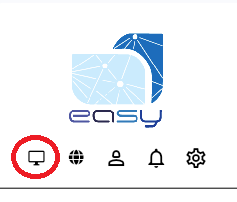
Ο νέος εργαζόμενος θα προστεθεί στη λίστα.
Προσοχή!! Για να γίνει η ανάκτηση ο εργαζόμενος θα πρέπει να εμφανίζεται στην τρέχουσα κατάσταση του Εργάνη. Θα φανεί στην τρέχουσα κατάσταση κατά την ημερομηνία πρόσληψης του και όχι νωρίτερα.
Πως μπορώ να εκτυπώσω μαζικά τα QR CODES των εργαζομένων;
Υπάρχουν 2 τρόποι ώστε να τυπώσετε τα Qr Codes των εργαζομένων. Μπορείτε να τα εκτυπώσετε είτε μαζικά ή μεμονωμένα από την εφαρμογή του εργοδότη είτε από την εφαρμογή του εργαζόμενου που θα εκτυπώσει ο κάθε εργαζόμενος το προσωπικό του qr code.
1ος τρόπος (από την εφαρμογή του εργοδότη)
Συνδεθείτε στην εφαρμογή με κωδικούς εργοδότη (ή οποιουδήποτε χρήστη που δεν έχει ρόλο* εργαζόμενου) και επιλέξτε την ενότητα εργαζόμενοι.
Πάνω δεξιά το πρώτο εικονίδιο είναι ένα qr code. Πατώντας το εικονίδιο το πρόγραμμα θα εκτυπώσει σε νέο φύλλο τα qr codes όλων των ενεργών εργαζομένων.
Σε περίπτωση που θέλετε συγκεκριμένους εργαζόμενους πρώτα θα επιλέξετε τους εργαζόμενους που θέλετε (κάνοντας κλικ στο κουτάκι) και μετά θα πατήσετε το εικονίδιο.
2ος τρόπος (από την εφαρμογή του εργαζόμενου)
Συνδεθείτε στην εφαρμογή με κωδικούς εργαζόμενου* και επιλέξτε την ενότητα εργαζόμενος.
Πληκτρολογείστε το αφμ και θα εμφανιστεί το qr code του εργαζόμενου στην οθόνη.
Πατώντας εισαγωγή θα αποθηκευτεί το qr code και το μενού θα διαμορφωθεί με το ονοματεπώνυμο του εργαζόμενου.
Ο δεύτερος τρόπος αφορά κυρίως τους εργαζόμενους ώστε να τυπώσουν και να διαχειριστούν το προσωπικό τους qr code από την εφαρμογή. Για το λόγο αυτό αν θέλετε να εκδώσετε γρήγορα τα qr code ώστε να τα μοιράσετε στους εργαζόμενους σας προτείνουμε τον πρώτο τρόπο.
* Για δημιουργία και διαχείριση παραπάνω χρηστών με διαφορετικούς ρόλους ανατρέξτε στην διαχείριση χρηστών στην ενότητα Ρυθμίσεις.
